Sommaire · 6 étapes
Avant de commencer : huit images et un fil simple
Préparez huit photos dont vous connaissez le contexte, une feuille pour les classer et quelques notes personnelles. Vous obtiendrez un petit ouvrage de huit pages : une couverture, six pages intérieures et une quatrième de couverture. Vous pouvez réaliser ce plan sur papier ou avec votre logiciel habituel ; les liens vers les outils locaux sont facultatifs.
Démonstration originale et fictive : un week-end consacré à la réparation d’une jardinière, du samedi matin au dimanche soir. Les huit rôles ci-dessous décrivent des prises de vue imaginaires, pas des photographies à télécharger. Plus bas, une vérification indépendante emploie huit images de diagnostic originales pour rendre les huit pages.
- Le point de départ : la jardinière abîmée près de la fenêtre.
- La préparation : outils et planches posés sur la table.
- L’action : une main qui tient une planche pendant la réparation.
- Le détail : une trace de peinture sur le manche du pinceau.
- La pause : deux tasses à côté du travail en cours.
- La reprise : la terre versée dans le contenant réparé.
- Le résultat : les plants installés le dimanche.
- La fin : la jardinière remise près de la fenêtre, vue depuis la pièce.
Remplacez ces rôles par ceux de votre week-end : préparation d’un repas, promenade ou visite. Vous n’avez pas besoin d’avoir photographié toutes les étapes. Une note peut expliquer un passage manquant ; ne refaites pas une scène en la présentant comme une prise de vue du jour.
1. Vérifier l’ordre avant de penser à la disposition
Numérotez vos copies de travail de 1 à 8. Posez-les dans l’ordre et racontez le week-end à voix haute. L’ouverture doit expliquer ce qui commence. Les images suivantes montrent le déroulement, une pause et un détail. La dernière doit laisser comprendre que le récit s’arrête, sans imposer une conclusion sentimentale.
Si le détail interrompt une action difficile à comprendre, déplacez-le après celle-ci. Si la fin et le résultat paraissent identiques, choisissez deux vues qui ont des rôles différents ou remplacez l’une d’elles. L’ordre des fichiers d’origine n’est pas nécessairement celui du récit.
2. Répartir les huit photos sur les huit pages
Les couvertures du plan SOUVELUNE actuel restent textuelles. Huit photos ne tiennent donc pas dans son format d’une page. Choisissez huit pages et partez d’une répartition comme celle-ci.
| Page | Contenu | Photos |
|---|---|---|
| 1 — couverture | « Un week-end à réparer » et période connue | 0 |
| 2 — commencer | Photo 1 ; ce qui avait besoin d’être réparé | 1 |
| 3 — s’y mettre | Photos 2 et 3 ; préparation puis action | 2 |
| 4 — regarder de près | Photo 4 ; le détail du pinceau | 1 |
| 5 — reprendre | Photos 5 et 6 ; pause puis plantation | 2 |
| 6 — voir le résultat | Photo 7 ; ce qui a changé | 1 |
| 7 — terminer | Photo 8 ; le retour près de la fenêtre | 1 |
| 8 — quatrième de couverture | Une courte phrase finale, si vous le souhaitez | 0 |
Regroupez les pages 2–3, 4–5 et 6–7 en trois chapitres si cela vous aide. Les deux pages à deux photos demandent des légendes brèves. Pour un texte plus long, déplacez une image sur une autre page disposant d’une position libre et revérifiez le total.
3. Ajouter des mots qui apportent quelque chose
Écrivez d’abord une phrase par page intérieure. Pour la photo du pinceau : « J’ai gardé la vieille peinture sur le manche : elle venait d’un précédent essai. » Cette phrase n’est valable que si le narrateur le sait. « Un pinceau avec de la peinture » se contente de répéter l’image.
Dans votre version, indiquez une action, une raison ou un souvenir précis. Gardez les citations pour les paroles dont vous connaissez les mots. Relisez les noms et les dates ; une période approximative explicitement indiquée vaut mieux qu’une date choisie pour remplir la case.
4. Réaliser le plan avec les outils, si vous le souhaitez
- Créer le bon format. Ouvrez le petit livre T06. Saisissez « Titre personnel » et 8 dans « Emplacements photo à prévoir ». Vous pouvez laisser « Votre récit » vide pour écrire page par page ensuite. Cliquez « Préparer un nouveau projet », relisez les 8 pages, puis « Confirmer et enregistrer ». Aucun exemple de vie ni aucune photo n’est ajouté à votre projet. Le plan initial de T06 avec huit photos correspond à la répartition 0–1–2–1–2–1–1–0 de ce guide. Les chapitres peuvent être renommés « Commencer », « Regarder et reprendre », « Terminer ». La démonstration vérifiée plus bas utilise ses propres huit diagnostics ; C01 reste un autre cas, à cinq images.
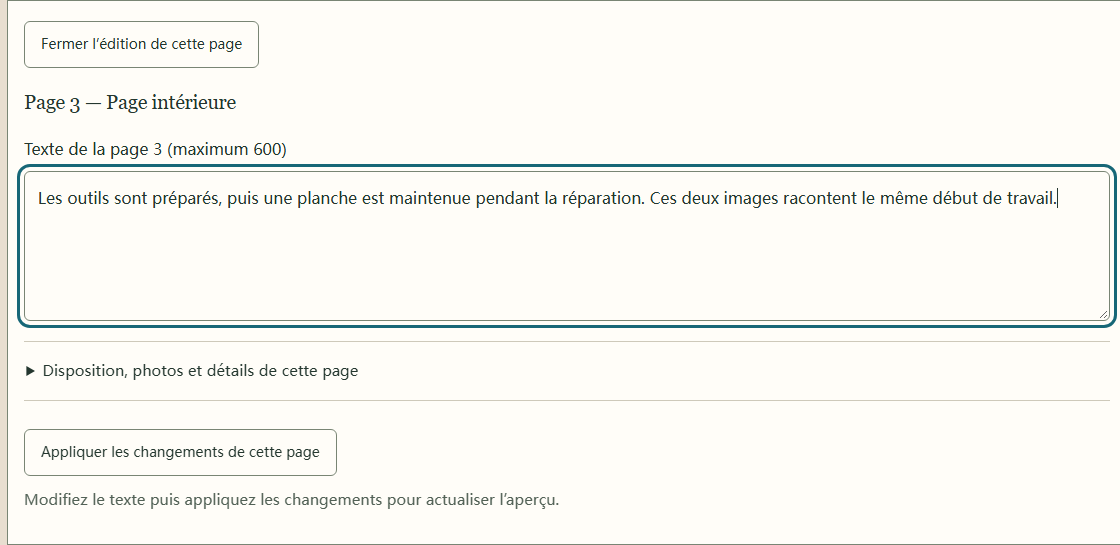
- Écrire dans les champs réellement imprimés. Après l’enregistrement, choisissez « Modifier les textes » pour ouvrir le planificateur. Dans « Mes projets, sauvegardes et réglages avancés », ouvrez « Ouvrir les réglages avancés ». Cliquez « Voir et modifier » sur la page, renseignez « Texte de la page », puis « Appliquer les changements de cette page ». Pour les noms de chapitre, ouvrez « Modifier les chapitres, les titres et les réglages détaillés ». Terminez par « Enregistrer mon plan ». Conserver des mots dans le récit de départ ne les ajoute pas automatiquement au texte d’une page déjà travaillée.
- Ajouter les 8 images au même projet. Ouvrez l’outil photo depuis ce projet enregistré. Acceptez les copies locales et sélectionnez vos JPEG, PNG ou WebP. Vérifiez la liste et l’ordre des images, pas seulement les noms de fichiers. Les commandes « Précédente » et « Suivante » changent leur ordre. Comparez grille, bandes ou accent sur la page choisie : les marges autour d’une image entière ne signalent pas un recadrage manquant. Cliquez « Enregistrer mon projet et ses photos » avant de poursuivre.
- Contrôler le résultat réel. Suivez « Ouvrir les pages imprimables du projet enregistré », ou ouvrez ce même projet dans les pages imprimables. Attendez les images et les vérifications. Comptez 8 pages et 8 images, puis contrôlez les transitions et la fin des paragraphes. Les alertes de texte, de positions sans image et de netteté indiquent quoi corriger ; elles ne remplissent pas les blancs à votre place.
- Sauvegarder et produire le PDF. Dans l’aperçu valide, cliquez « Enregistrer le projet et les réglages », puis « Exporter la sauvegarde complète ». Le fichier
.souveluneconserve textes, plan et copies optimisées ; il ne contient pas les originaux. Le JSON seul n’inclut pas les photos. Utilisez ensuite « Enregistrer en PDF via le navigateur » : choisissez « Enregistrer au format PDF » dans la boîte qui s’ouvre, le même papier A4 ou US Letter, en portrait et à 100 %, sans en-têtes, pieds de page ni marges ajoutées par le navigateur. La marge de sécurité est déjà incluse. Le PDF sert à lire et imprimer ; il ne remplace pas la sauvegarde modifiable.
5. Corriger les erreurs et terminer
- Le début manque : ajoutez une phrase de contexte, sans forcément ajouter de photo.
- Les légendes écrasent les images : raccourcissez ou déplacez le texte, puis prévisualisez à nouveau. Ne réduisez pas les marges pour masquer un débordement.
- Deux images racontent la même chose : remplacez l’une d’elles ou expliquez la différence utile.
- Une image paraît trop petite ou peu définie : comparez une disposition moins chargée et l’avertissement PPI, puis vérifiez le PDF à sa taille réelle.
Le résultat attendu comporte huit pages et huit images dans l’ordre choisi, sans bouton ni menu dans l’ouvrage. Vérifiez les deux couvertures et les phrases finales. Enregistrez le projet, exportez une sauvegarde .souvelune avec les copies photo, puis imprimez ou enregistrez en PDF depuis le navigateur. Le JSON seul ne sauvegarde pas les images.
Pour choisir le prochain sujet, lisez comment repérer un petit moment à garder ou revenez à Petits instants.
Comparer une autre répartition de huit pages, avec cinq images et deux pages de récit seul.